Creador de codebook

Creador de codebook

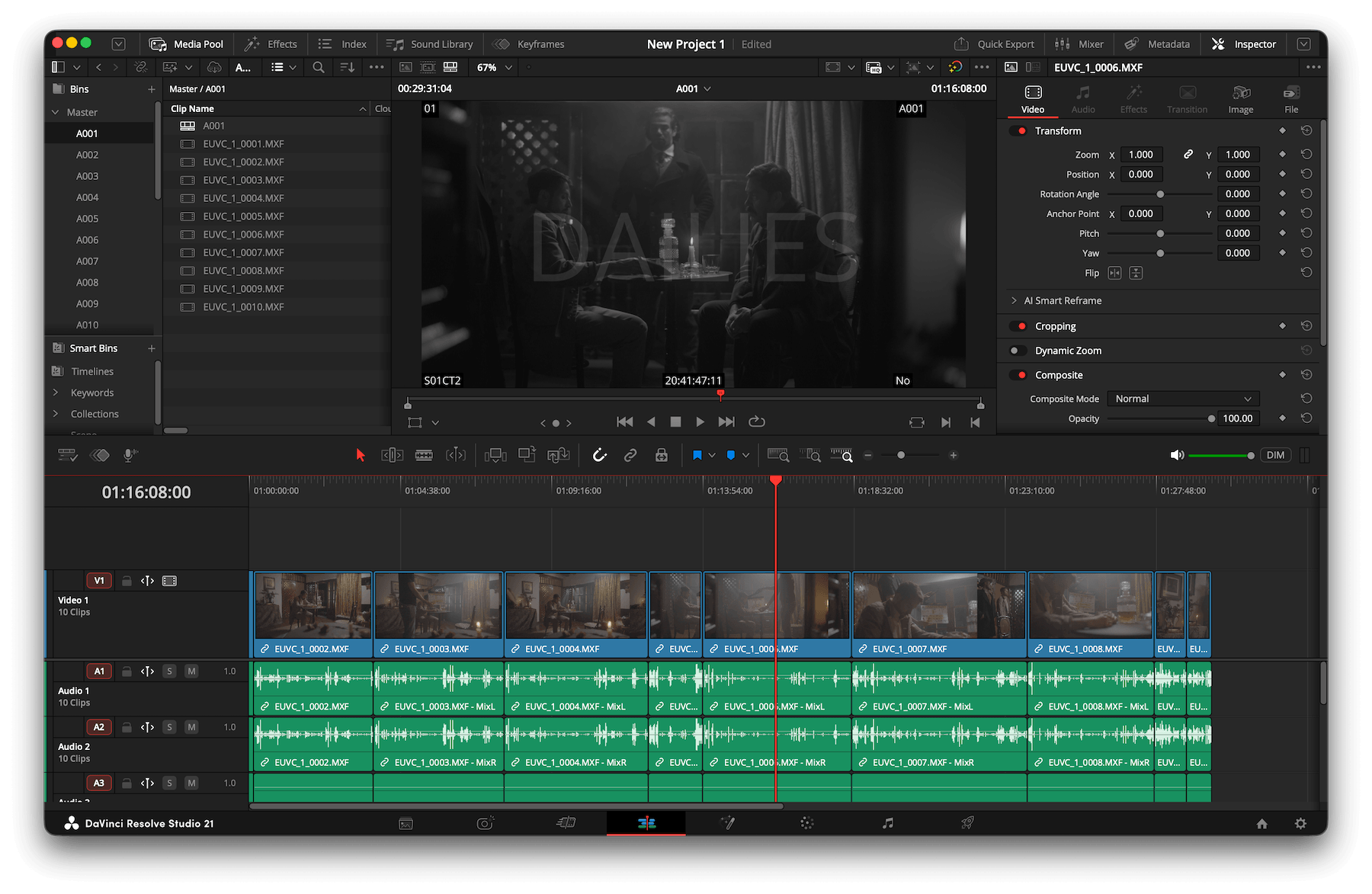
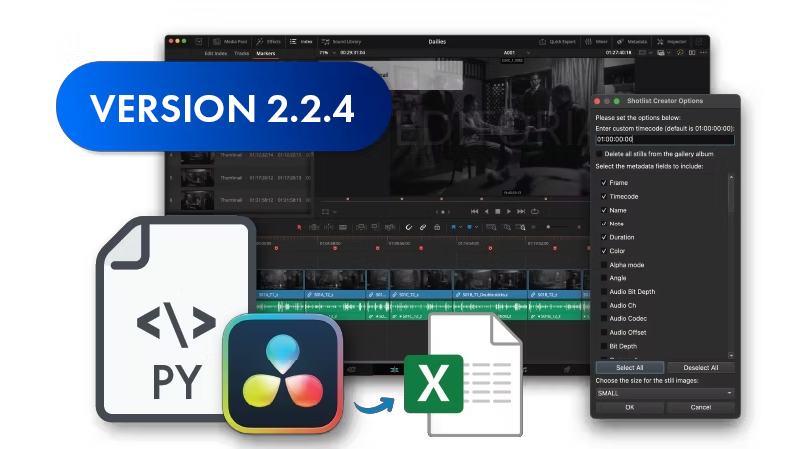
Este plugin simplifica la creación de codebooks detallados y la exportación de miniaturas desde DaVinci Resolve Studio. Agiliza tu flujo de trabajo de postproducción generando hojas de cálculo de Excel con imágenes incrustadas y metadatos directamente desde tu secuencia. Reúne en un solo documento toda la información que necesitas para tomar decisiones rápidas y bien fundadas.
Creador de codebook

Características

  • Una herramienta sencilla para crear hojas de cálculo
  • Columnas de metadatos personalizadas
  • Distintas opciones de miniaturas
  • Compatibilidad con colores de clip
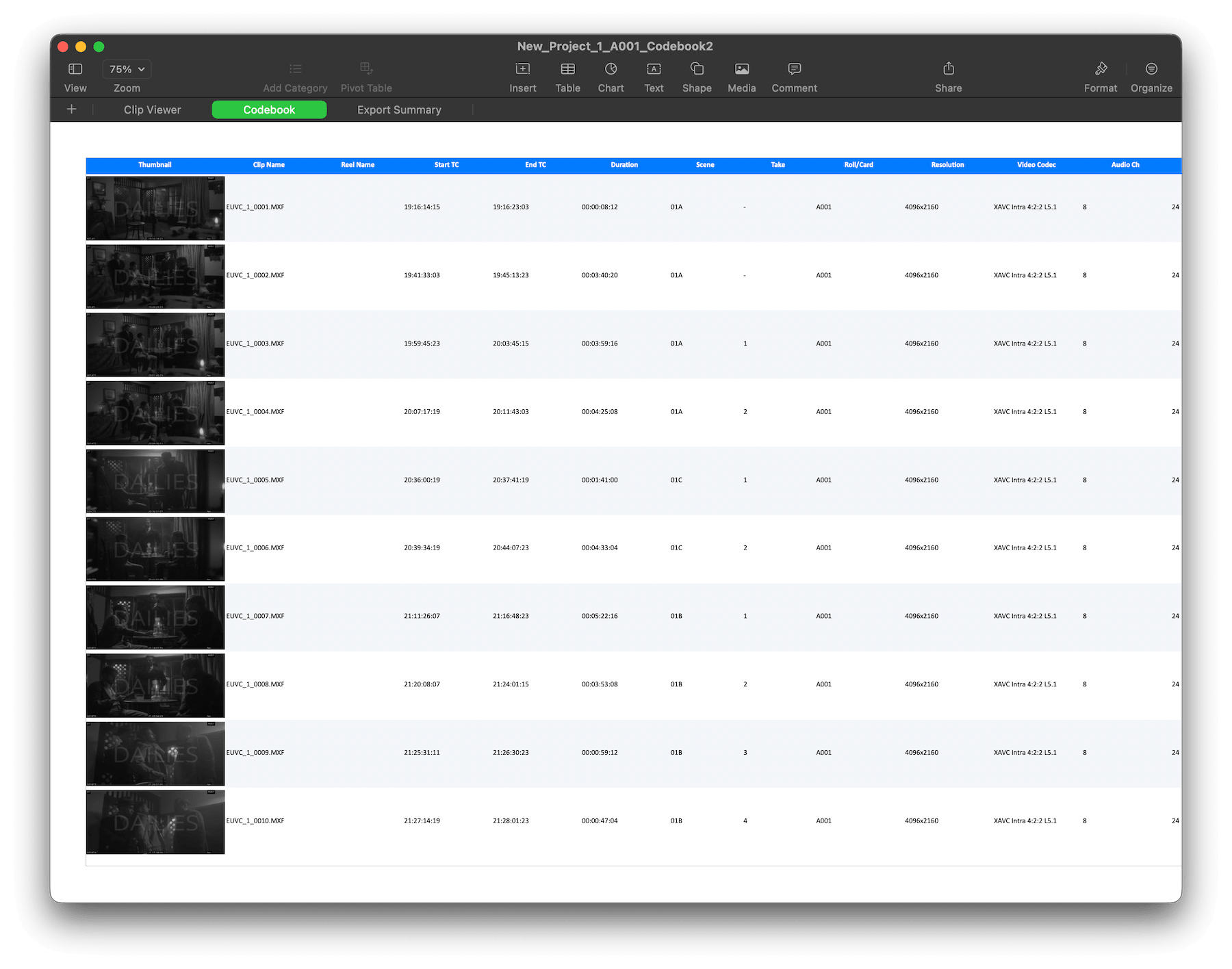
  • Lista de planos en Excel con miniaturas incrustadas

para DaVinci Resolve Studio
Para Windows y MacOS.


Requisitos

La versión gratuita de DaVinci Resolve no admite funciones de la API de scripting como GrabStill(). Por eso, la exportación de miniaturas no es posible en la versión gratuita de Resolve.

  • Python 3.7+
  • Bibliotecas de Python: openpyxl, Pillow, tkinter
  • Versión de pago DaVinci Resolve Studio, si quieres usar la exportación de miniaturas.
Creador de codebook
Creador de codebook

Miniaturas

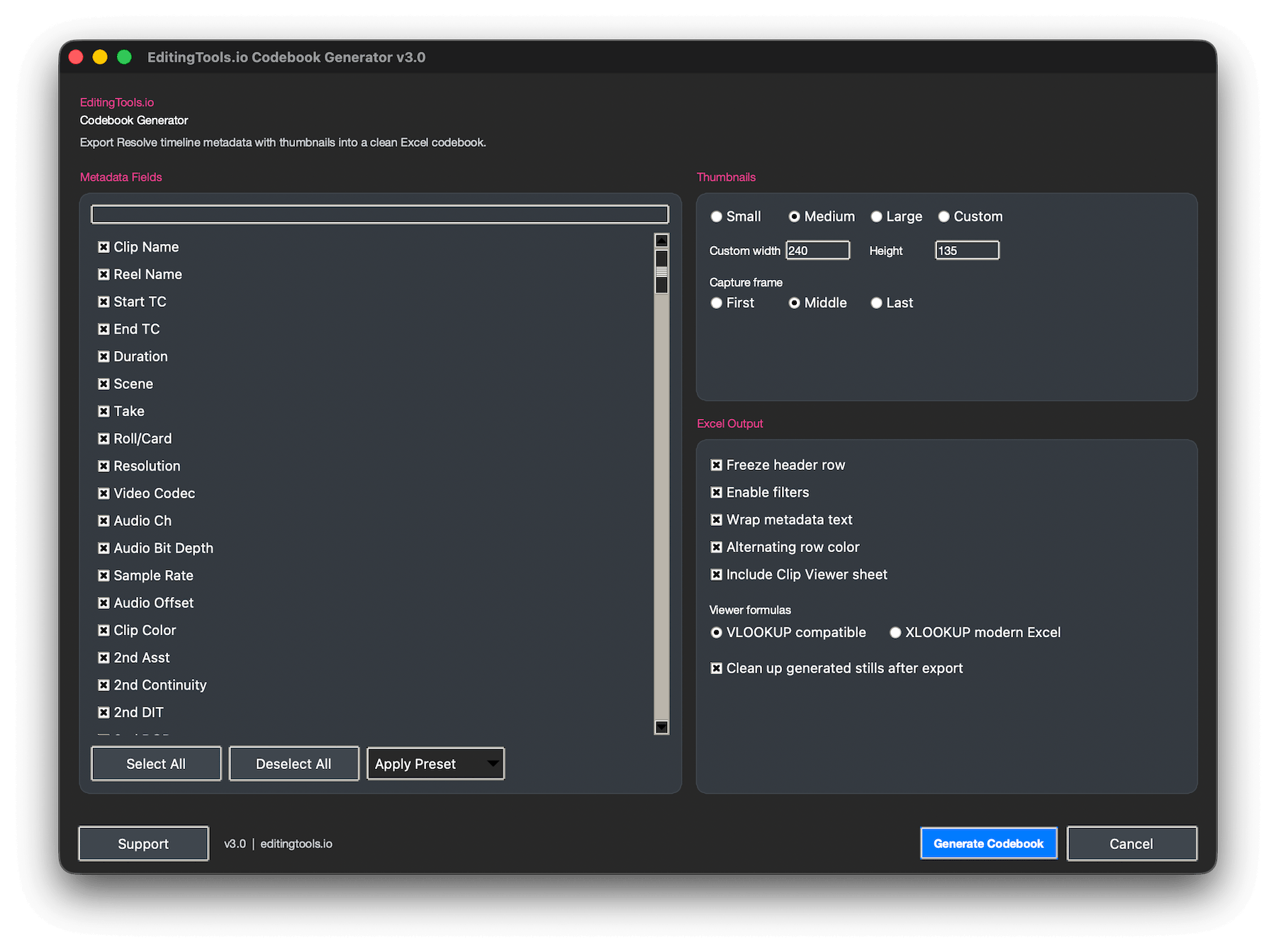
Captura el primer, el último o el fotograma central de cada clip para generar referencias visuales precisas.

Metadatos personalizados

Elige los campos que necesitas: nombre del clip, código de tiempo, resolución, ruta del archivo y mucho más.

Lista de planos en Excel

Obtén un archivo de Excel limpio y organizado que combina texto e imágenes para facilitar la revisión del montaje.

I. Instalación

  1. Descarga la última versión del plugin desde EditingTools.io.
  2. Asegúrate de cerrar DaVinci Resolve antes de instalar el plugin.
  3. Copia el archivo .py llamado "Codebook_Generator" en la carpeta de plugins:
    macOS: /Library/Application Support/Blackmagic Design/DaVinci Resolve/Fusion/Scripts/Edit/ Windows: C:\ProgramData\Blackmagic Design\DaVinci Resolve\Support\Fusion\Scripts\Edit\
  4. Reinicia DaVinci Resolve.
  5. Abre un proyecto en DaVinci Resolve Studio. Ve a Workspace > Scripts > Edit > DB_Codebook_Generator.
  6. Si faltan dependencias: pip install openpyxl Pillow
I. Instalación
II. Crear la primera hoja de cálculo

II. Crear la primera hoja de cálculo

  1. Abre en Resolve la secuencia de la película que quieres exportar.
  2. Ejecuta el script: Workspace > Scripts > Edit > DB_Codebook_Generator.
  3. Marca todos los campos de metadatos que quieras exportar.
  4. Configura tus preferencias de imagen.
  5. Pulsa "Generate" para exportar una hoja.
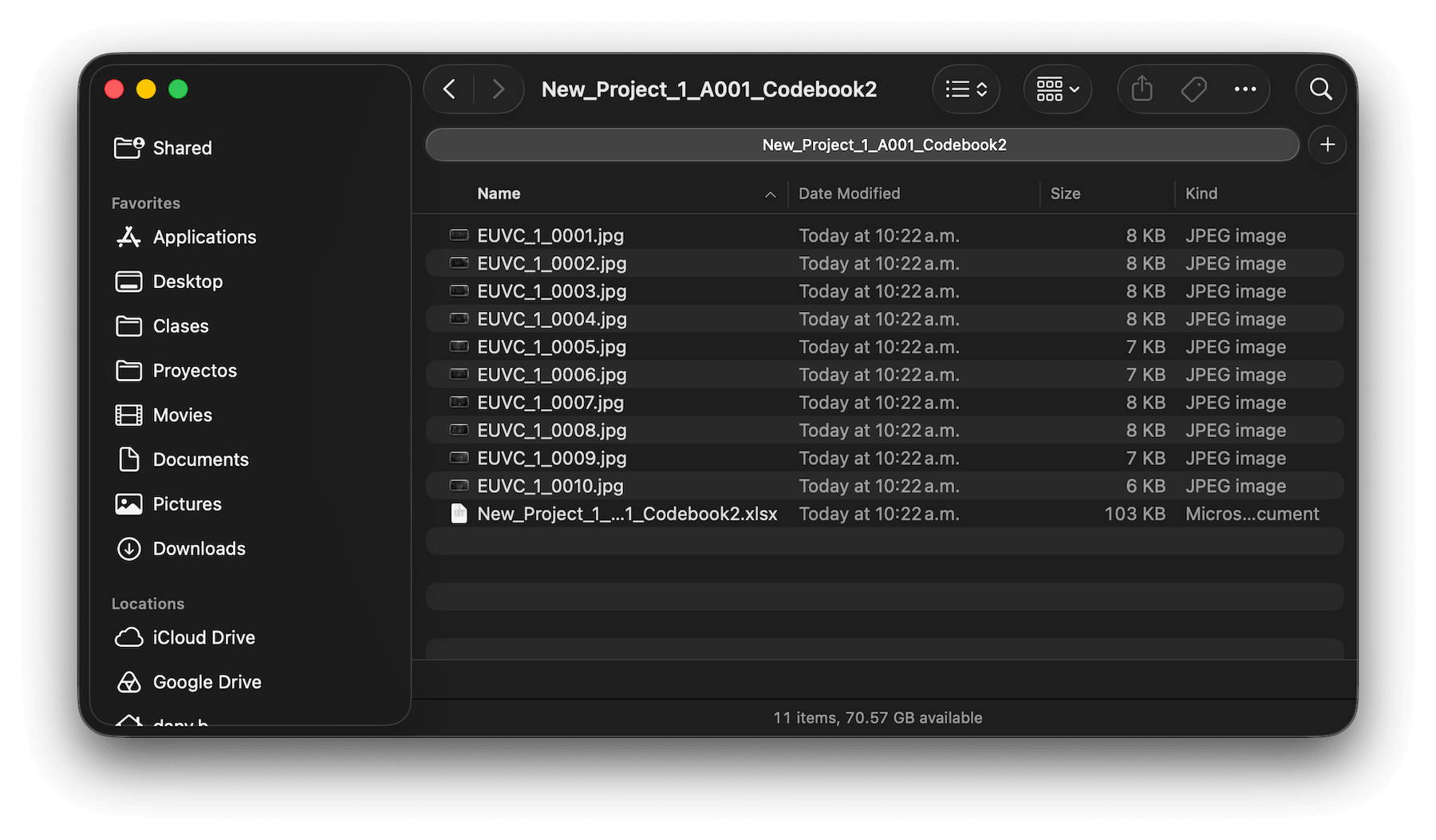
  6. El script crea una subcarpeta con el nombre de tu línea de tiempo/proyecto y exporta un .xlsx.
  7. Evita cambiar de página mientras se ejecuta el script.

¿Buscas una solución para Premiere?

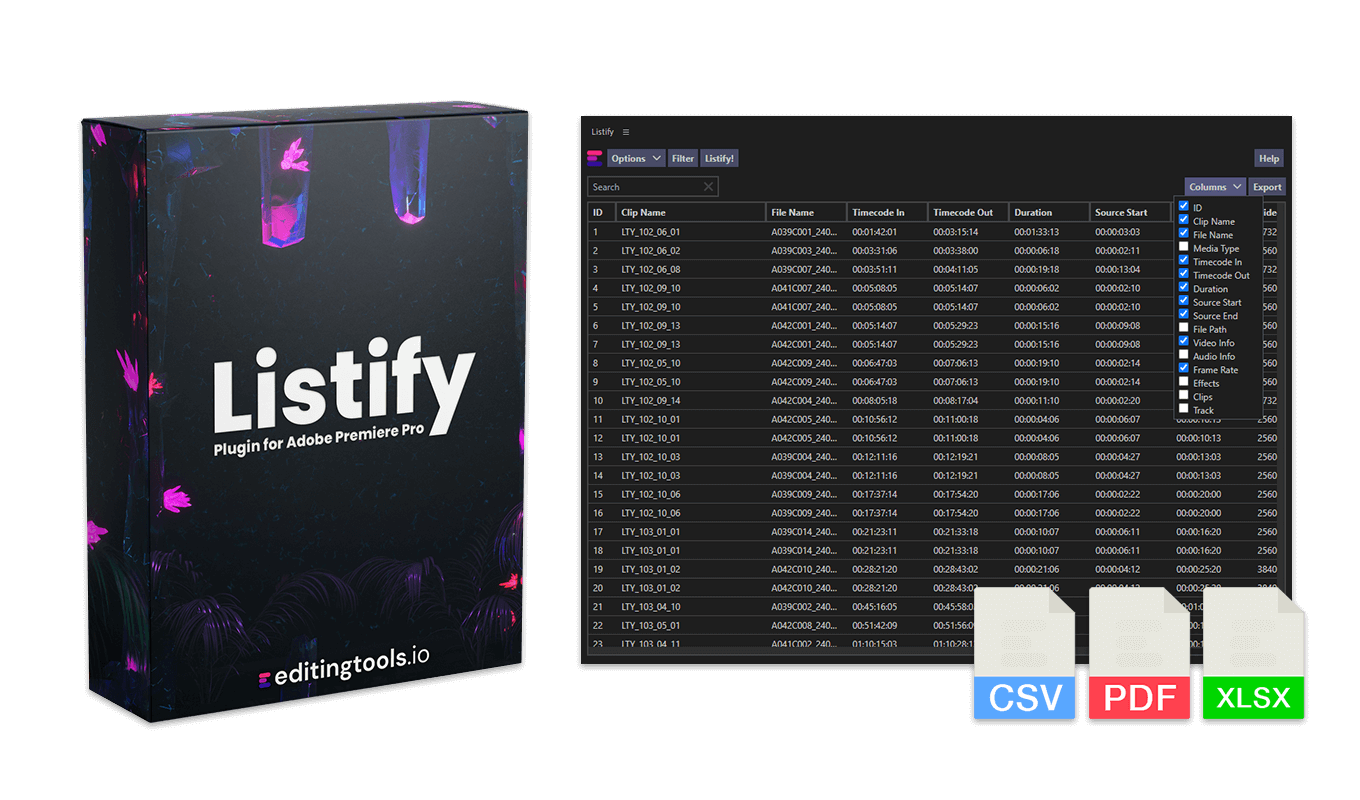
Nuestro plugin "Listify" ofrece funciones similares, como la exportación directa a CSV, PDF y Excel, además de potentes funciones de filtrado y compatibilidad con miniaturas.

Descubre Listify
Listify

Soporte

Si tienes alguna pregunta o solicitud de funciones, ponte en contacto con nuestro equipo de asistencia. Estaremos encantados de ayudarte.

PREGUNTAS FRECUENTES

1. Cierra DaVinci Resolve.
2. Copia el archivo '.py' en la carpeta Scripts (consulta las rutas de arriba).
3. Reinicia DaVinci Resolve.

Ve a Workspace > Scripts > Edit > DB_Codebook_Generator...

Cierra el panel y vuelve a abrirlo. Así se debería recargar el plugin y resolverse el problema. Si no funciona, prueba a reiniciar DaVinci Resolve o a reinstalar la última versión del plugin.

Sí. Solo tienes que iniciar sesión para descargar la última versión.

El plugin funciona en Windows y macOS.

Elimina el archivo '.py' llamado 'Codebook_Generator' de la carpeta de plugins.

Si necesitas una función para el plugin, una nueva opción o una versión personalizada, envíanos un mensaje. Ofrecemos soluciones a medida para tu empresa.

Daniel Bañuelos dirige el desarrollo de esta herramienta, que se publica y distribuye a través de EditingTools.io.