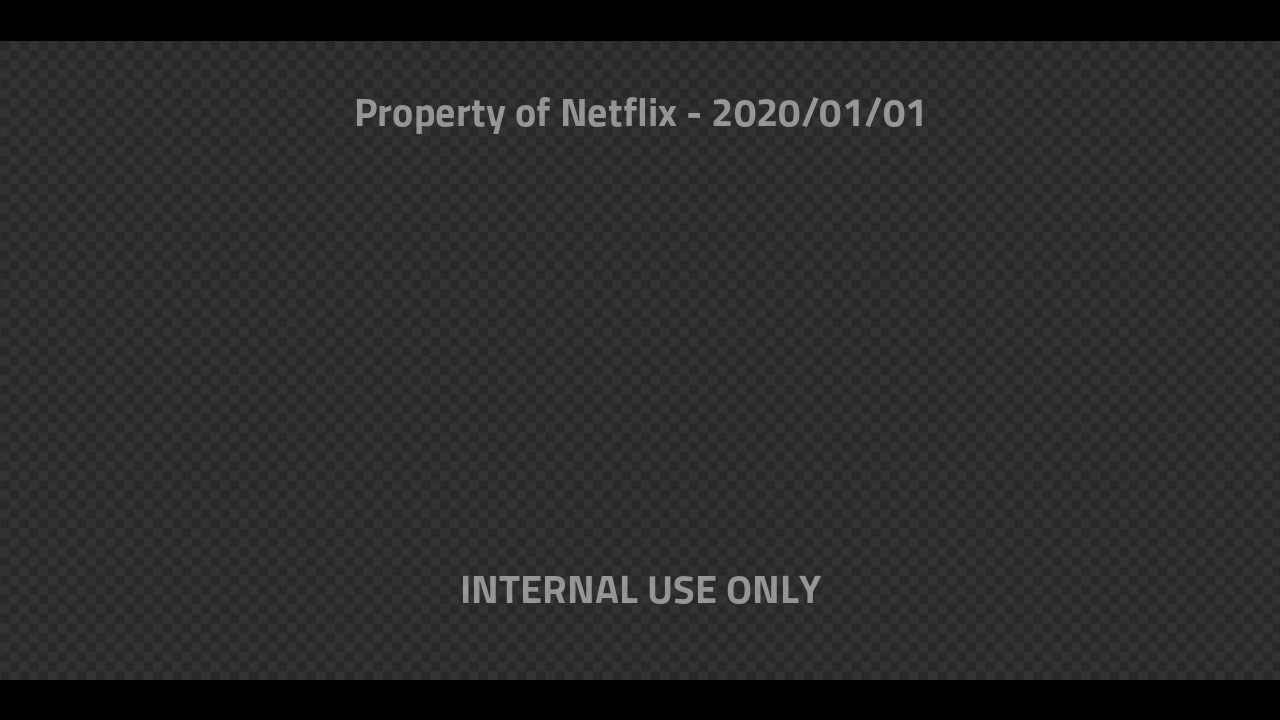
Crea una pizarra para las revisiones de tu programa durante la postproducción. Las pizarras contienen los detalles más importantes sobre el estado del programa para una revisión, como el título, el episodio, el tipo de edición, la fecha, el tiempo total de ejecución y notas sobre el estado del audio, el color y los vfx.
| Título | Título del proyecto |
| Episodio | Número de temporada y episodio del proyecto (si procede) |
| Tipo | Tipo de montaje (p. ej. Editors Cut, Directors Cut, Locked Cut, ...) |
| Fecha | Fecha de exportación |
| Duración | Duración total de la exportación |
| Notas de estado | - Títulos (ninguno/temp/final/...) - Color (ninguno/temp/final/...) - Música (ninguna/temp/final/...) - VFX (ninguno/temp/final/...) - Mezcla de audio (ninguna/temp/final/...) - Subtítulos (ninguno/temp/final/...) |
| Notas | Notas relevantes sobre la versión del archivo que se va a entregar |
Para facilitar la postproducción y comunicar con claridad los detalles de una exportación, puedes añadir una pizarra de postproducción y una cuenta atrás. Solo se usan durante el proceso de postproducción y después se eliminan en las exportaciones finales. La pizarra y la cuenta atrás no modifican el timecode del programa, sino que se colocan antes. Una buena duración para la pizarra y la cuenta atrás es de unos 10 segundos. Una secuencia de postproducción típica podría ser así:
La cuenta atrás y la pizarra se añaden al principio del programa, pero para no alterar el timecode del programa tendrás que cambiar el timecode de inicio de tu secuencia de edición.

La plantilla de pizarra (.drfx) para DaVinci Resolve tiene todas las opciones de nuestra herramienta online, pero integradas en una plantilla de generador de DaVinci Resolve. Puedes definir y editar los valores dentro de Resolve en el panel Inspector. Para usar esta plantilla, simplemente descárgala y ábrela en Resolve. Resolve te preguntará si quieres instalarla. Una vez instalada, encontrarás la plantilla en la sección Fusion Generators del panel Effects.

Para facilitarle las cosas a todo el mundo, tu programa debería empezar en una hora en punto. Si quieres usar una cuenta atrás de 10 segundos con una pizarra de información, tu proyecto podría ser así:
Algunas cadenas de televisión prefieren un timecode de 10:00:00:00, así que puedes usar 09:59:50:00 como inicio de la secuencia.
Si trabajas en una serie, tiene sentido usar timecodes únicos en toda la temporada. Por ejemplo, si todos tus episodios duran con seguridad menos de una hora (créditos incluidos), puedes empezar cada episodio en una hora en punto. Así es más fácil evitar errores en los flujos de trabajo de VFX y música y durante las revisiones. Además, los diseñadores de sonido pueden tener todos los episodios en una sola sesión si trabajan con un esquema similar. El primer episodio empieza en 01:00:00:00, el segundo en 02:00:00:00 (inicio de la secuencia en 01:59:50:00), y así sucesivamente.
Si trabajas con episodios de más de una hora, tiene sentido reservar dos horas por episodio para evitar solapamientos. Por ejemplo, el segundo episodio empieza en 03:00:00:00 y el tercero en 05:00:00:00.
Netflix, por ejemplo, también tiene sus propias reglas para el inicio de un programa. Debido a la intro añadida automáticamente y al segundo de negro obligatorio, el programa principal no empieza hasta 01:00:01:00.
Un ejemplo de mal inicio de programa sería 00:00:00:00 si quieres añadir antes una cuenta atrás de postproducción. Se podría argumentar que el timecode de inicio de la secuencia se puede fijar en 23:59:50:00 (lo que puede funcionar en algunos NLE como Premiere), pero a medida que avance tu flujo de trabajo puede dar muchísimos problemas en herramientas como Avid Pro Tools o Avid Media Composer e incluso bloquear tu proyecto. Esta es una de las razones por las que las secuencias de Avid Media Composer y Avid Pro Tools empiezan por defecto en 01:00:00:00.
Premiere permite cambiar muy fácilmente el inicio de la secuencia y también el timecode de inicio predeterminado del sistema, 00:00:00:00.
Haz clic en el menú de tres líneas de la secuencia y selecciona "Start Time...". Define el nuevo timecode de inicio y haz clic en "Set as default for future sequences" para convertirlo en el ajuste predeterminado.


Haz clic derecho en la secuencia y abre "Sequence Report...". Cambia el valor de "Starting TC" y haz clic en "Apply Changes" para guardar los ajustes.


Más información sobre el SMPTE Frame Leader en smpte.org.